
Workflows ausführen
Was ist die Workflow-Arbeitsansicht?
Die Workflow-Arbeitsansicht zeigt den Ablauf eines Prozesses und ermöglicht es Ihnen, Aufgaben Schritt für Schritt auszuführen. Sie besteht aus zwei Hauptteilen:
- Flowchart (links): Eine visuelle Darstellung des Gesamtprozesses.
- Detailansicht (rechts): Hier erledigen Sie Aufgaben, bestätigen Schritte oder prüfen Informationen.
Sobald ein Workflow gestartet wurde, begleitet Sie diese Ansicht durch alle notwendigen Schritte.
Aufbau der Arbeitsoberfläche
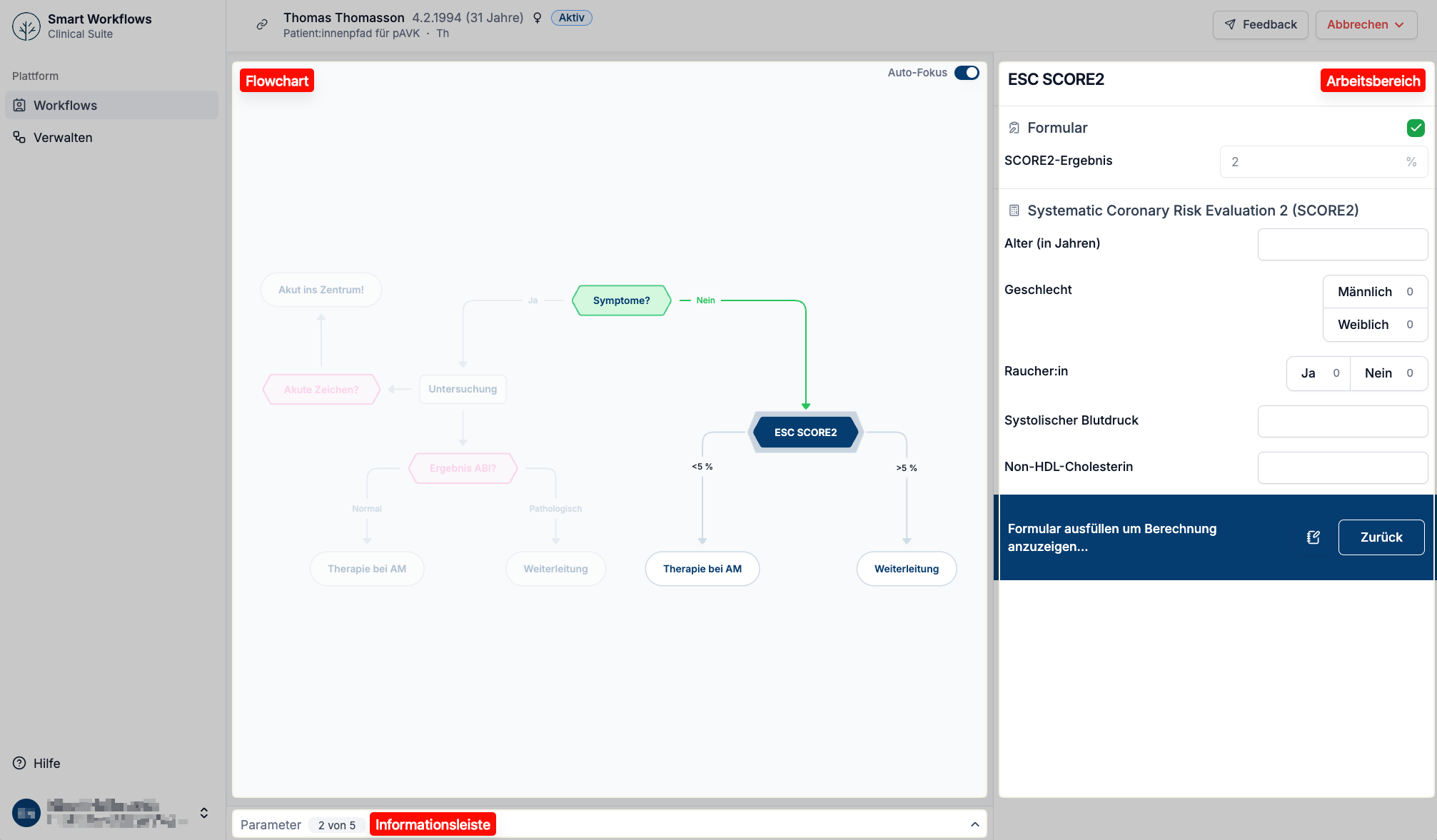
Flowchart
Der linke Bereich zeigt eine visuelle Darstellung des gesamten Workflows. Dieser hilft Ihnen zu verstehen:
- Wo Sie sich im Prozess befinden
- Welche Schritte bereits erledigt sind
- Welche Wege aufgrund von Entscheidungen nicht mehr möglich sind
- Ob der Workflow auf einen Subprozess verzweigt
Steuerung des Flowcharts
- Bewegen (Pan): Durch Klicken und Ziehen verschieben Sie die Ansicht.
- Zoom: Mit dem Scrollrad hinein- oder herauszoomen.
- Auto-Fokus (oben rechts im Flowchart):
- Aktiv: Die Ansicht springt automatisch zum aktuellen Schritt bzw. dem nächsten logischen Schritt nach Interaktion mit dem Workflow.
- Inaktiv: Sie können sich frei bewegen, ohne dass das System eingreift
- Navigation in Subprozessen
Wenn Sie auf einen Subprozess-Knoten klicken: - Das Flowchart zeigt ausschließlich den inneren Prozess.
- Oben links erscheint eine Navigationsleiste
- Haus-Symbol: Zurück zum Hauptprozess
- Zwischenelemente: Zurück zu höheren Prozess-Ebenen
Arbeitsbereich / Kontextbereich
Der rechte Bereich zeigt den Inhalt des aktuell ausgewählten Schritts.
Hier führen Sie alle Aktionen aus, zum Beispiel:
- Formulare ausfüllen
- Daten prüfen
- Informationen bestätigen
- Entscheidungen treffen
- Zusammenfassungen lesen
Wenn Sie links einen Schritt anklicken, wechselt der Inhalt rechts automatisch zu diesem Schritt.
Informationsleiste
Am unteren Rand befindet sich eine ausklappbare Leiste mit:
- Allen Parametern des Workflows
- Aktuellen Werten, die während des Prozesses gesammelt wurden
Einen Workflow starten
So starten Sie einen Workflow
- Öffnen Sie die Liste der verfügbaren Workflows.
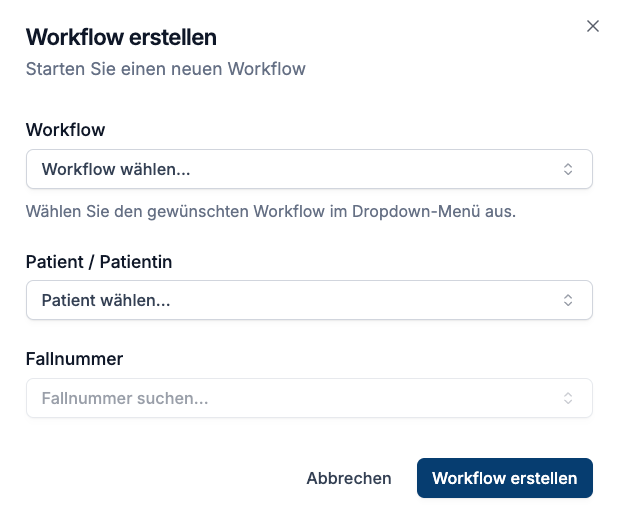
- Klicken Sie oben rechts auf Workflow erstellen.
- Fügen Sie alle erforderlichen Daten im Dialog hinzu:
- Wählen Sie den gewünschten Workflow aus der Liste aus.
- Legen Sie einen neue*n Patient*in an oder wählen Sie aus vorhandenen Patient*en aus.
- (Optional) Geben Sie eine Fallnummer an oder wählen Sie aus vorhandenen Fällen aus.
- Klicken Sie auf Workflow erstellen.
- Die Arbeitsansicht öffnet sich automatisch und führt Sie zum ersten Schritt.
Mit laufenden Workflows arbeiten
Während ein Workflow ausgeführt wird, unterstützt Sie die Oberfläche dabei, jederzeit den Überblick zu behalten und gezielt weiterzuarbeiten.
Das Flowchart zeigt den gesamten Prozess und macht sichtbar, welcher Schritt aktuell aktiv ist und welche Schritte bereits abgeschlossen oder nicht mehr relevant sind. Je nach aktivem Schritt wird im Arbeitsbereich auf der rechten Seite angezeigt, was als Nächstes zu tun ist – zum Beispiel das Ausfüllen eines Formulars, das Abarbeiten einer Checkliste oder das Bestätigen einer Aktion. Durch das Bearbeiten dieser Aufgaben bringen Sie den Workflow Schritt für Schritt voran.
Im Flowchart Überblick behalten
Jeder Schritt im Flowchart hat eine Farbe, die seinen aktuellen Status anzeigt:
- Dunkelblau – Aktiver Schritt:
Dies ist der Schritt, der momentan ausgeführt wird. - Grün – Abgeschlossener Schritt:
Dieser Schritt wurde erfolgreich erledigt. Der Workflow hat ihn bereits durchlaufen. - Grau – Nicht mehr erreichbarer Schritt:
Durch eine Entscheidung im Workflow wurde dieser Weg verworfen. Diese Schritte werden im weiteren Ablauf nicht mehr ausgeführt.
Schritte im Arbeitsbereich ausführen
Je nach Schritt sehen Sie rechts:
- Formulare
- Checklisten
- Bestätigungsdialoge
- Zusammenfassungen
- Automatische Systemmeldungen
Entsprechend der angezeigten Aufgaben können Sie Informationen eingeben oder Aktionen bestätigen. Mit Bestätigen schließen Sie die jweilige Aufgabe ab. Sie können Korrekturen vornehmen, indem sie auf auf Zurück klicken und somit zum vorigen Schritt gelangen.