
Kommentare und Feedback
Mit der Kommentarfunktion können Nutzer Feedback geben oder zukünftige Aufgaben direkt in der Guideline markieren. Kommentare können von allen Nutzern hinzugefügt werden, die Zugriff auf Preview, Editor oder Review der Guideline haben. Alle Kommentare werden über diese Ansichten hinweg geteilt und sind für alle berechtigten Nutzer sichtbar.
Integration in den Review-Prozess
Kommentare sind nahtlos in den Review-Prozess integriert. Reviewer können während der Begutachtung direkt Kommentare hinzufügen, um Feedback zu geben oder Änderungswünsche zu dokumentieren. Dies ermöglicht eine strukturierte und nachvollziehbare Kommunikation zwischen Reviewern und Editoren.
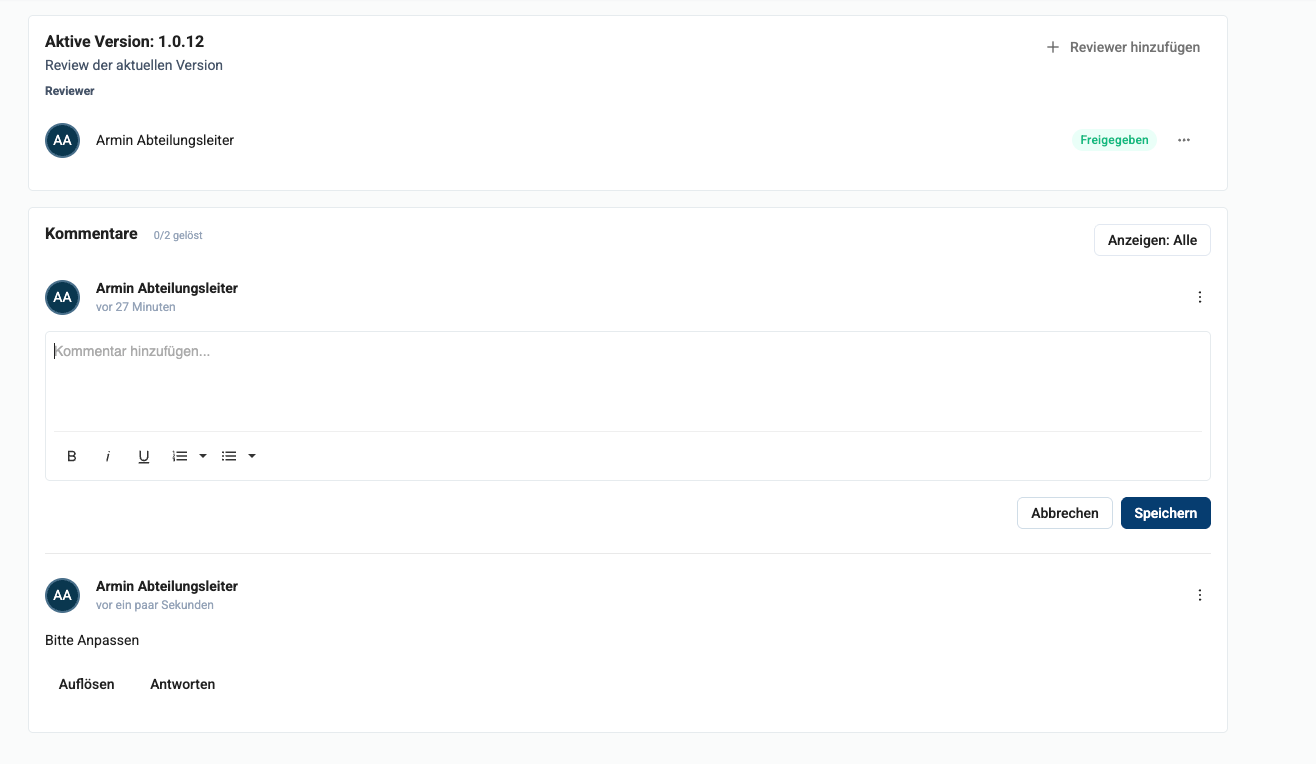
Kommentar einfügen
Kommentare können in den folgenden Ansichten eingefügt werden:
- Editor
- Preview
- Review
Kommentare können an folgenden Stellen hinzugefügt werden:
Titel
Per Klick auf den vollständigen Titel kann ein Kommentar hinzugefügt werden.
Beschreibungen
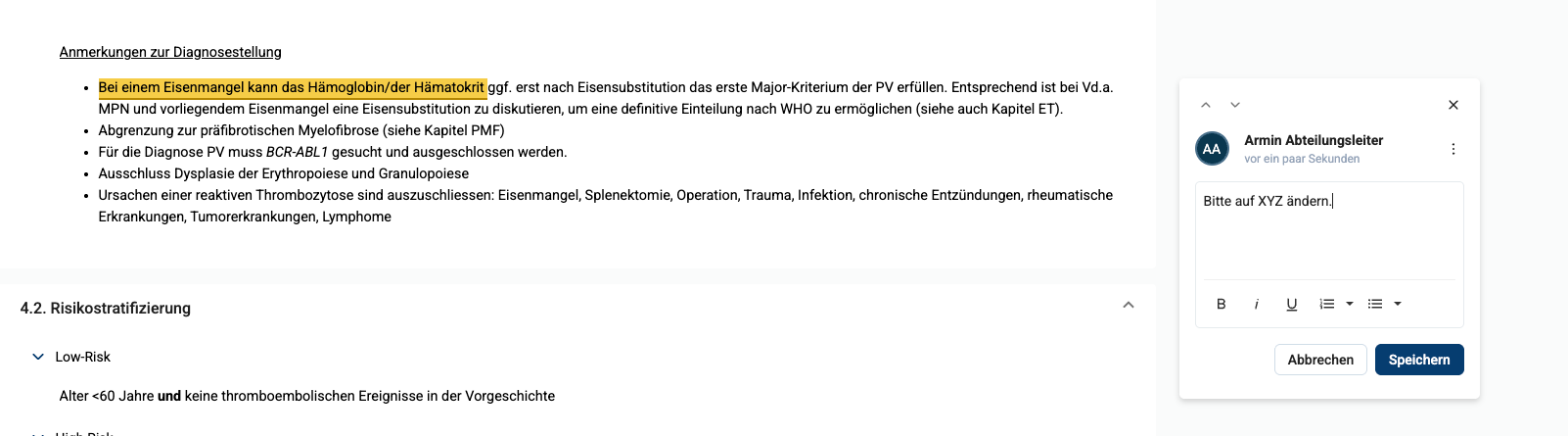
Durch Markieren des gewünschten Textes kann ein Kommentar an dieser Stelle eingefügt werden.
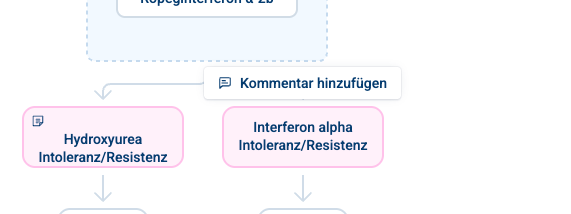
Flowchart-Elemente
- Im Preview per Klick auf das gewünschte Element
- Im Editor über die Sidebar
Kommentare anzeigen
Gelb markierter Text oder Flowchart-Elemente weisen auf vorhandene Kommentare hin. Per Klick auf die markierte Stelle wird der Kommentar angezeigt.
Aktionen mit Kommentaren
Folgende Aktionen stehen bei Kommentaren zur Verfügung:
Antworten
Auf bestehende Kommentare können Antworten ergänzt werden. So entsteht eine strukturierte Diskussion direkt im Kontext der Guideline.
Auflösen
Sobald ein Kommentar bearbeitet wurde oder nicht mehr relevant ist, kann er als erledigt markiert werden. Erledigte Kommentare bleiben zur Dokumentation erhalten, werden aber visuell abgegrenzt.
Bearbeiten
Eigene Kommentare können nachträglich bearbeitet werden.
Löschen
Eigene Kommentare können dauerhaft gelöscht werden.
Zum nächsten Kommentar springen
Per Klick auf diese Funktion gelangt man direkt zum nächsten Kommentar in der Guideline. Dies erleichtert die Navigation bei mehreren Kommentaren.
Darstellung im Editor
Im Editor wird bei zu kleinem Bildschirm automatisch eine vertikale Scrollleiste angezeigt, um alle Kommentare vollständig einsehen zu können.
Berechtigungen
Alle Nutzer, die im „Verwalten"-Bereich Zugriff auf die Guideline haben, können Kommentare einfügen und einsehen. Bearbeiten und Löschen ist nur bei eigenen Kommentaren möglich.