
Befüllen und Editieren einer Guideline
Eine Guideline wird aus Kapiteln aufgebaut, die beliebige Elemente (Text, Komponenten, Flowchart, Workflow) aufnehmen können. Es können auch Unterkapitel erstellt werden. Ein Inhaltsverzeichnis wird automatisch generiert und in einer einklappbaren Sidebar links von der Guideline angezeigt.
Header
Im Header können Titel und Beschreibung der Guideline bearbeitet und Verantwortliche sowie AutorInnen hinzugefügt werden.
Die Reihenfolge der AutorInnen kann per Drag & Drop angepasst werden. Sie wird in dieser Reihenfolge in der Guideline und in Exporten ausgegeben.
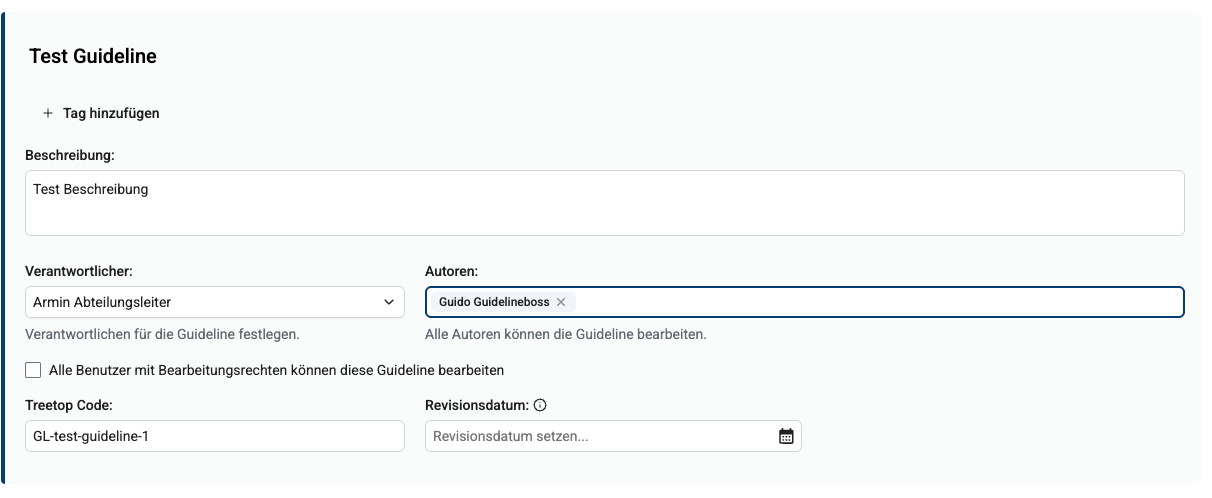
Es gibt die Möglichkeit, ein Revisionsdatum festzulegen (Genaueres s. Artikel Erstellen einer neuen Guideline).

Ebenso kann über dieses Icon links oben die Guideline einem Kapitel im Inhaltsverzeichnis hinzugefügt werden (Genaueres dazu s. Artikel Übersicht Verwalten).
Im Header werden außerdem die in der Guideline verwendeten Resource Tags angezeigt („Verwendete Tags in der Guideline"). Genaueres dazu s. Artikel Resource Tags.
Kapitel hinzufügen
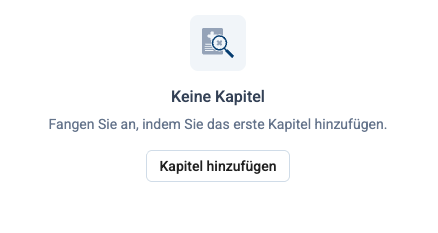
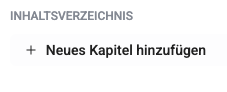
Ein neues Kapitel kann entweder über diesen Button am unteren Ende der Guideline oder im Inhaltsverzeichnis hinzugefügt werden
Ein neu angelegtes Kapitel ist leer. Die Inhalte werden anschließend als Elemente hinzugefügt – siehe Artikel Kapitel und Elemente.
Unterkapitel hinzufügen
Im Inhaltsverzeichnis oder direkt in der Guideline:
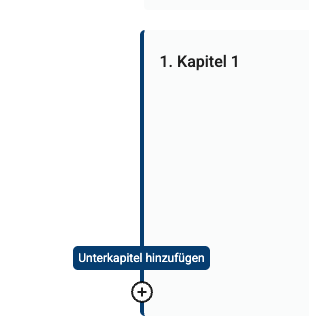
- über die Plus-Icons am linken Rand des Kapitels
- über die Plus-Icons unterhalb bzw. zwischen den Unterkapiteln
Reihenfolge von Kapiteln anpassen
Im Inhaltsverzeichnis per Drag & Drop. Es kann auch die hierarchische Anordnung der Kapitel geändert werden.
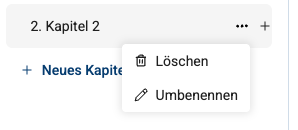
Löschen von Kapiteln
- Im Inhaltsverzeichnis
- Mittels Icon im rechten oberen Eck jedes Kapitels
Gleichzeitiges Bearbeiten
Eine Guideline kann immer nur von einer Person bearbeitet werden. Bearbeitet bereits ein anderer Nutzer die Guideline, wird sie im Lese-Modus geöffnet. Genaueres s. Artikel Gleichzeitiges Bearbeiten.