Allgemeine Funktionen
Überblick: Globale Funktionen
Die folgenden Funktionen begleiten Sie durch die gesamte Anwendung. Sie befinden sich in der Regel im oberen rechten Bereich (Feedback) oder in der linken Seitenleiste (Sidebar-Steuerung, Sprache, Organisation).
Sprache ändern
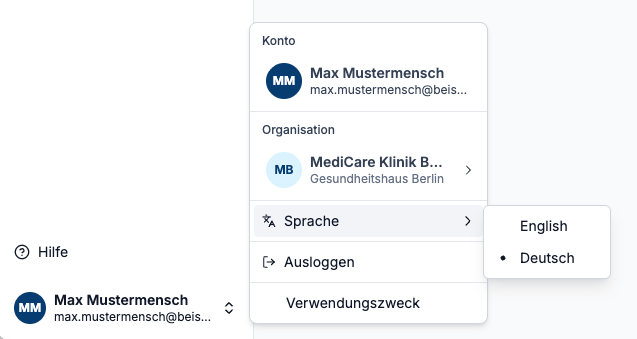
Treetop Smart Workflows unterstützt unterschiedliche Oberflächensprachen. Derzeit stehen Ihnen die Sprachen Deutsch und Englisch zur Verfügung.
Wichtig: Die Sprache der Anwendungsoberfläche ist unabhängig von der Sprache eines Workflows. Workflows können eigene Sprachen verwenden, je nachdem wie sie modelliert wurden.
So ändern Sie die Sprache
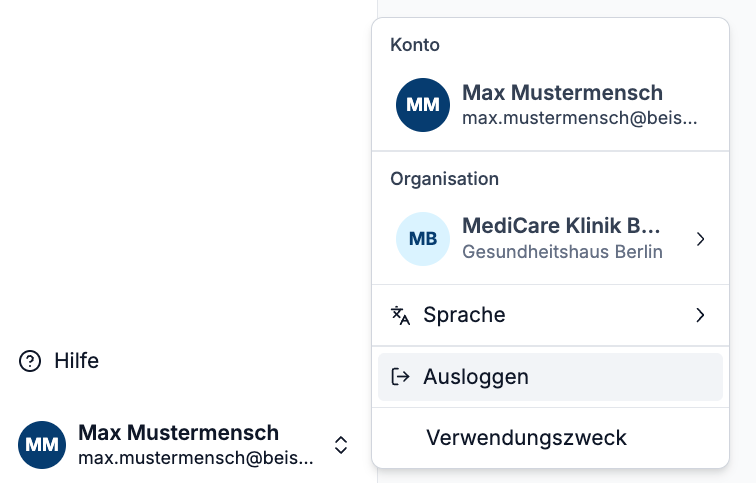
- Öffnen Sie unten links das Profil-Menü (Ihr Initial oder Avatar).
- Wählen Sie „Sprache“.
- Wählen Sie Ihre bevorzugte Sprache aus der Liste.
- Die Benutzeroberfläche wird sofort aktualisiert.
Organisation ändern
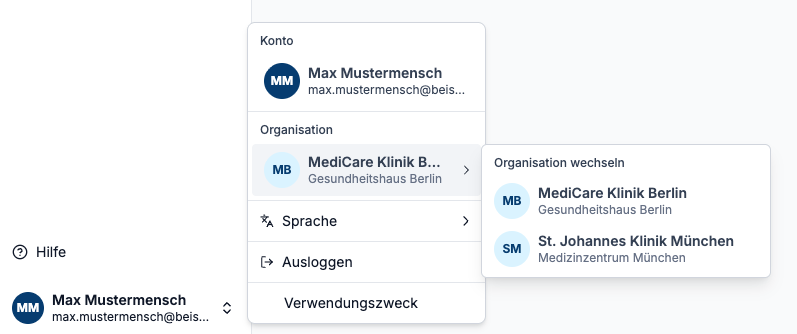
Wenn Sie Mitglied mehrerer Organisationen sind, können Sie zwischen diesen wechseln, um im entsprechenden Kontext zu arbeiten.
So ändern Sie die Organisation
So ändern Sie die Organisation:
- Klicken Sie unten links auf Ihr Profil-Menü (Ihr Initial oder Avatar).
- Das Menü zeigt Ihre aktuell ausgewählte Organisation.
- Fahren Sie mit der Maus über diese Organisation, um eine Liste aller verfügbaren Organisationen anzuzeigen.
- Klicken Sie auf die gewünschte Organisation, um zu ihr zu wechseln.
Hinweis: Die ausgewählte Organisation bestimmt den Kontext Ihrer Arbeit. Das bedeutet, dass Patienten und Workflows und andere Daten spezifisch für diese Organisation angezeigt und bearbeitet werden.
Sidebar ein- und ausklappen
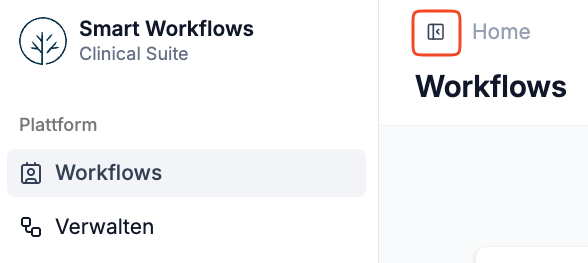
Die Sidebar (linke Navigationsleiste) kann platzsparend ein- oder ausgeklappt werden.
- Klicken Sie auf den Rand der Sidebar oder auf die Schaltfläche mit dem Pfeil-Symbol um die Sidebar ein- oder auszuklappen.
- Beim Start eines Workflows klappt die Sidebar automatisch ein, damit mehr Arbeitsfläche zur Verfügung steht.
Abmelden
Um Ihre Sitzung zu beenden:
- Klicken Sie unten links auf das Profil-Menü (Ihr Initial oder Avatar).
- Wählen Sie „Ausloggen“.
- Sie werden zur Anmeldeseite zurückgeführt.