Flowchart
Ein Flowchart wird als Element in einem Kapitel angelegt (siehe Artikel Kapitel und Elemente). Es besteht aus einer variablen Anzahl von Aktions-, Entscheidungs-, Container-, Subflow- und Textblock-Elementen sowie Verbindungslinien, deren Link-Werte die Beziehung zwischen diesen Elementen definieren.
Flowchart beginnen
Ein neues Flowchart ist zunächst leer und zeigt den Hinweis „Ein Element aus der Sidebar ziehen, um zu beginnen".
Der Startknoten definiert den Einstiegspunkt in das Flowchart. In neuen Flowcharts ist der erste Knoten vollständig anpassbar und kann jeder Knotentyp sein-
Elemente hinzufügen
Es gibt zwei Wege, ein Element hinzuzufügen:
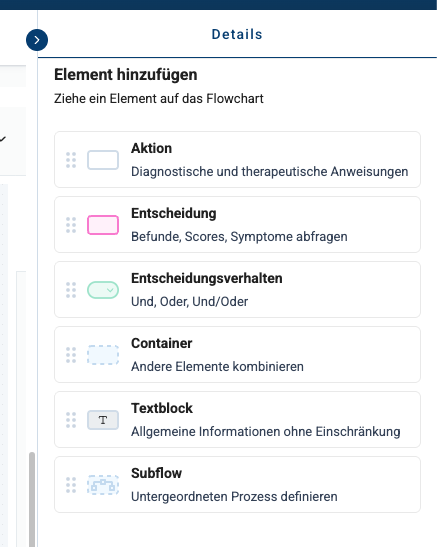
- Per Drag & Drop: Ein Element aus der Palette in der Sidebar auf das Flowchart ziehen („Ziehe ein Element auf das Flowchart"). Auf diesem Weg können Elemente auch frei platziert werden, ohne sie sofort zu verbinden.
- Über das Plus-Icon: Das Element auswählen, auf welches das neue Element folgen soll, und über das Plus-Icon ein nachfolgendes Element ergänzen.
Nicht verbundene Elemente sind erlaubt. Sie können zunächst platziert und später über Verbindungslinien eingebunden werden.
Verfügbare Elemente
Element | Zweck |
|---|---|
Aktion | Diagnostische und therapeutische Anweisungen |
Entscheidung | Befunde, Scores, Symptome abfragen |
Container | Andere Elemente groupieren |
Subflow | Untergeordneten Prozess definieren |
Textblock | Allgemeine Informationen ohne Einschränkung |
Entscheidungsverhalten | Und, Oder, Und/Oder |
Eigene Komponenten
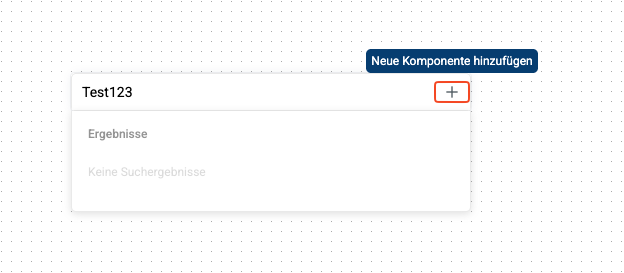
Falls keines der Suchergebnisse dem gewünschten Inhalt entspricht, kann per Klick auf das Plus-Icon am rechten Ende des Suchfeldes eine eigene Komponente erstellt werden. Dies gilt für den Startknoten wie auch für alle nachfolgenden Aktionen und Entscheidungen.
Flowchart – Aktionen
Hier können diagnostische oder therapeutische Verfahren hinzugefügt werden.
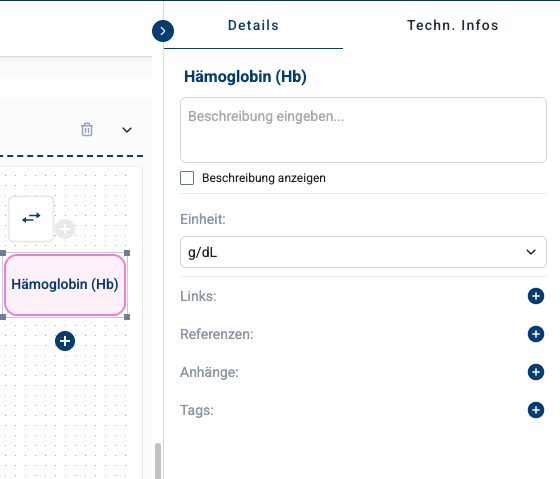
In der Sidebar rechts sind die editierbaren Funktionen des Elements ersichtlich. Auf die eingegebenen Zusatzinformationen wird mittels entsprechender Icons hingewiesen (s. Artikel Icons).
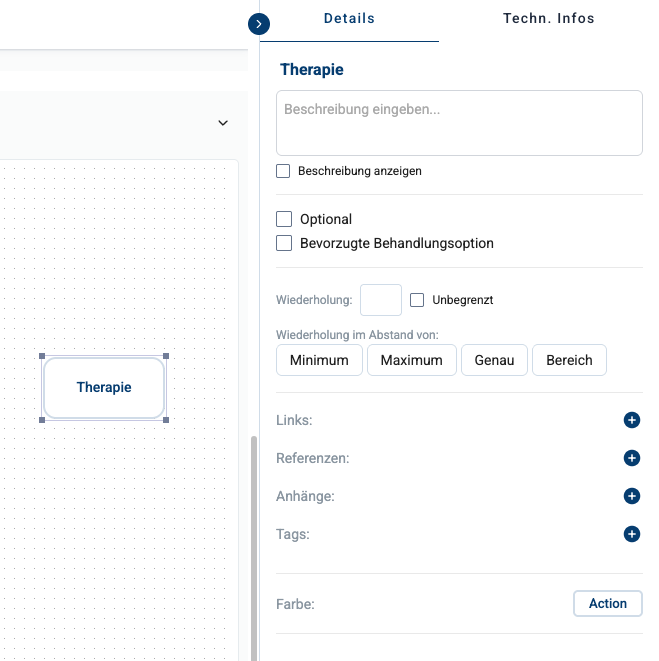
- Der Titel des Elements kann editiert werden.
- Es kann eine Beschreibung hinzugefügt werden, welche über Beschreibung anzeigen auch direkt im Element im Flowchart angezeigt werden kann.
- Dem Element können Tags hinzugefügt werden.
- Wie bei allen Komponenten können Links, Referenzen und Anhänge hinzugefügt werden
Flowchart – Entscheidungen
Hier können Kriterien, welche z. B. die Therapie- bzw. Diagnostikwahl beeinflussen, definiert werden. Es kann entweder eine Befunddefinition oder eine Observationsdefinition verwendet werden.
Link-Werte
Der Link-Wert legt fest, unter welcher Bedingung einer Verbindungslinie gefolgt wird. Neben festen Werten stehen folgende Operatoren zur Verfügung:
Operator | Bedeutung |
|---|---|
Nicht gesetzt | Kein Wert definiert |
= Gleich | Wert entspricht genau der Eingabe |
> Größer als | Wert liegt über der Eingabe |
< Kleiner als | Wert liegt unter der Eingabe |
>= Größer als oder gleich | Wert liegt über der Eingabe oder entspricht ihr |
<= Kleiner als oder gleich | Wert liegt unter der Eingabe oder entspricht ihr |
Bereich | Wert liegt innerhalb eines Von-Bis-Bereichs |
Bei Treetop Komponenten werden die Werteberreiche am Link vorgegegben z.b. Zahl, Boolean,
Link-Werte von eigenen Komponenten
Bei Linien, die von selbst erstellten Komponenten ausgehen, muss für den Link-Wert Freitext eingegeben werden.
Link-Beschriftung
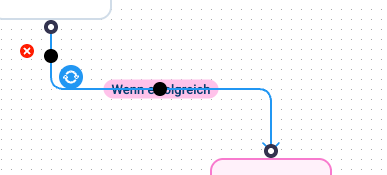
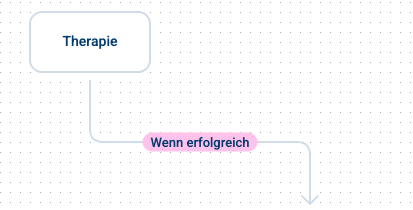
Zusätzlich zum Link-Wert kann jeder Verbindungslinie eine optionale Link-Beschriftung gegeben werden. Diese wird an der Linie im Flowchart angezeigt und dient der besseren Lesbarkeit
Flowchart – Container
Container können verwendet werden, um mehrere Aktionen oder Entscheidungen zusammenzufassen.
- Im Sidebar-Menü muss für den Container ein Titel eingegeben oder eine Komponente gesetzt werden.
- Das Auswahlverhalten zwischen den untergeordneten Elementen des Containers kann variabel festgelegt werden.
- Bei Containern stehen die gleichen Funktionen wie bei Aktions-Elementen zur Verfügung.
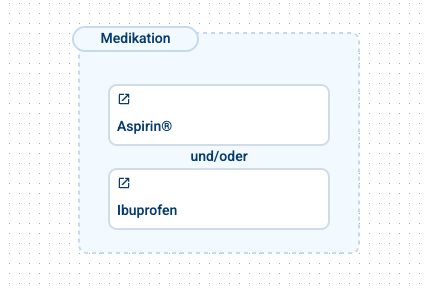
Mit dem Plus-Icon innerhalb des Containers können untergeordnete Elemente hinzugefügt werden. Es können Aktionen, aber auch Definitionen hinzugefügt werden. Ist ein Container leer, wird „Keine Elemente vorhanden" angezeigt.
Per Klick auf ein Element des Containers kann dieses in der Sidebar editiert werden. Anhand der Pfeile im rechten Bereich der Containerelemente kann deren Reihenfolge angepasst werden (Nach oben verschieben / Nach unten verschieben).
Flowchart – Subflow
Mit einem Subflow wird ein untergeordneter Prozess definiert. Der Subflow bündelt einen eigenen Ablauf in einem Knoten und hält das übergeordnete Flowchart dadurch übersichtlich
Flowchart – Entscheidungsverhalten
Das Entscheidungsverhalten (Und, Oder, Und/Oder) kann verwendet werden, um die Zusammenhänge der Elemente im Flowchart klarer darzustellen.
Flowchart – Textblock
Dies ist ein Textbaustein, der mittels Sidebar angepasst werden kann. Folgende Anpassungen können vorgenommen werden:
- der Beschreibungstext verfasst und editiert
- die Formatierung des Textblocks angepasst
Es können zu einem Textblock ebenso Links, Referenzen und Anhänge hinzugefügt werden.
Farben von Flowchart-Elementen
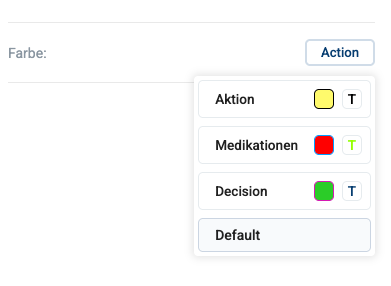
Die Farbgebung einzelner Elemente (Füllfarbe, Rahmenfarbe, Textfarbe) kann in der Sidebar angepasst werden. Zur Auswahl stehen die in den Organisationseinstellungen definierten Farbvorlagen. Genaueres s. Artikel Farbvorlagen und Flowchart-Farben.
Flowchart – Editieren
Navigieren und Zoom im Flowchart
Das Flowchart kann mithilfe von Klicken und Halten (des Hintergrunds des Flowcharts) hin und her bewegt werden.
Zoomen kann man:
- mit CTRL (bzw. STRG) und Scrollen
- über das Zoom-Menü in der linken oberen Ecke des Flowchart-Fenster
- Mit dem Fit-Icon wird das Zoom-Level angepasst, um das Flowchart zentriert und im Ganzen im Flowchart-Fenster anzuzeigen.
- Über das Startknoten-Symbol kann das Zoom-Level mit Fokus auf den Startknoten angepasst werden.
Flowchart exportieren
Ein Flowchart kann direkt vom Smartbook, Public Smartbook oder aus der Vorschau exportiert werden:
- Als Bild exportieren – Export als PNG
- Als PDF exportieren – Export als PDF.
Für den Export einer gesamten Guideline siehe Artikel PDF- und HTML-Export.
Verschieben, Größe ändern und Löschen von Flowchart-Elementen
- Per Drag & Drop können Elemente im Flowchart verschoben werden.
- Nach Auswählen des Elements kann über die vier Eckpunkte die Größe verändert werden.
Komponente ändern
Über Komponente ändern in der Werkzeugleiste kann die hinterlegte Komponente eines Elements ersetzt werden. Es erscheint eine Sicherheitsabfrage.
CAVE: Beim Wechsel auf einen anderen Elementtyp können Daten verloren gehen. Die Sicherheitsabfrage weist explizit darauf hin, welche Daten betroffen sind:
- Medikationsgruppe – Medikationen können nicht auf den neuen Elementtyp übertragen werden.
- Aktionseinstellungen – Wiederholungs- und Auswahlverhalten, Signifikanz, Priorität und bevorzugte Behandlungsoption können nicht übertragen werden.
- Entscheidungseinstellungen – Regeln, Definitionen (Finding, Observation, Einheit, Codeable Concept) und Bedingungen ausgehender Links können nicht übertragen werden.
Weitere Funktionen der Element-Werkzeugleiste
- Anhang hinzufügen
- Markieren als – Element mit einem Tag markieren
- Komponente ändern
- Kommentar hinzufügen – siehe Artikel Kommentare und Feedback
Erstellen von Verbindungslinien
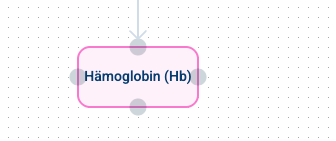
- Durch Hover über einem Element erscheinen an jeder Kante graue Punkte.
- Es kann von jedem dieser Punkte eine neue Verbindungslinie zu einem anderen Element gezogen werden.
Löschen von Verbindungslinien
Per Klick auf die Linie und DEL (bzw. ENTF) Taste bzw. mit dem Löschen-Symbol. Es erscheint eine Sicherheitsabfrage.
Hinweis: Handelt es sich um die einzige eingehende Verbindung eines Elements, kann die Linie nicht gelöscht werden. Es erscheint die Meldung „Link kann nicht gelöscht werden, da es sich um die einzige eingehende Verbindung handelt."
Anpassen des Linienverlaufs
Klick auf die Linie, dann:
- die ein- / ausgehende Kante der Verbindungslinie ändern
- den Verlauf der Linie verschieben
- den ursprünglichen Verlauf der Verbindungslinie wiederherstellen